
Abschnitt Kundenfotos und -videos: eine shoppable Instagram-Wall
Zeige die Fotos und Videos deiner Kund:innen als Raster oder Karussell, mit dem gezeigten Produkt auf jedem Beitrag und einer Vollbild-Ansicht.
Der Abschnitt Kundenfotos und -videos zeigt deine Produkte bei denen, die sie gekauft haben: Instagram-Fotos, mit dem Smartphone gedrehte Videos, Kund:innen mit ihrer Bestellung. Jeder Beitrag kann den Namen seiner Autorin oder seines Autors und das gezeigte Produkt mit Preis anzeigen. Das ist ein starker Social Proof, den du auf der Startseite, unter einer Produktseite oder auf einer eigenen Seite platzieren kannst.
Die Varianten (Presets)
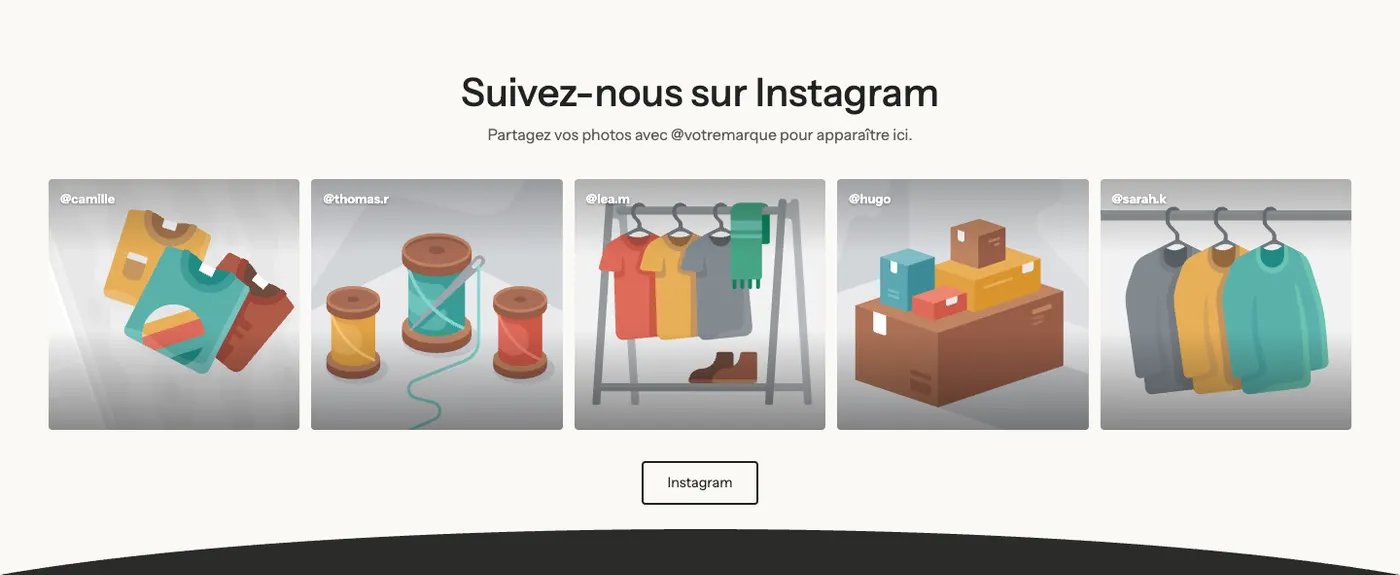
Unser Instagram shoppen
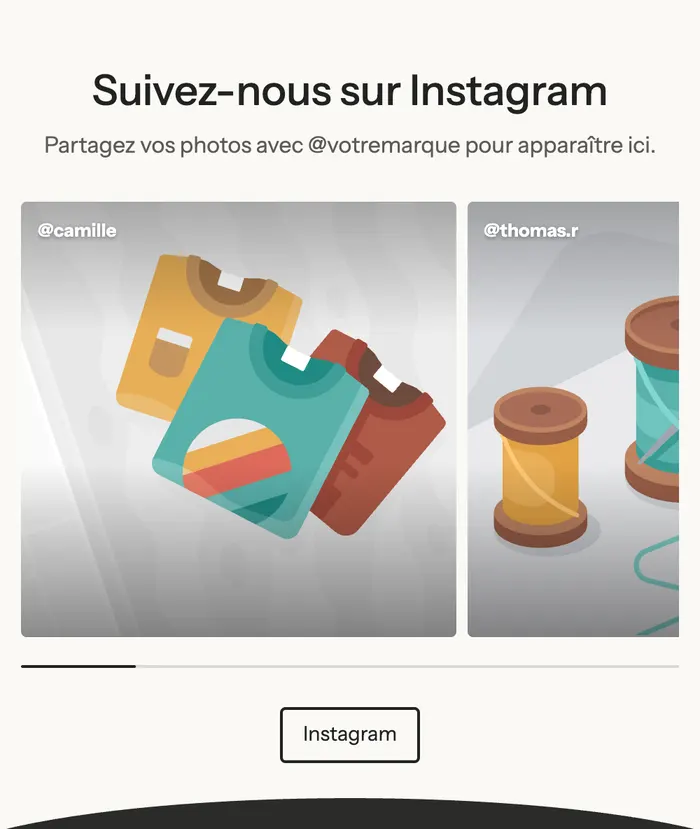
Eine zentrierte Überschrift mit Text, fünf quadratische Beiträge im Raster und eine Schaltfläche zu deinem Instagram-Account. Auf Mobilgeräten wird das Raster zum Karussell.
Kundenvideos
Eine Überschrift und ein Karussell mit Beiträgen im Format Vertikal (9:16), dem Format von Videos, die mit dem Smartphone gefilmt wurden. Das am besten sichtbare Video startet von selbst, ohne Ton.
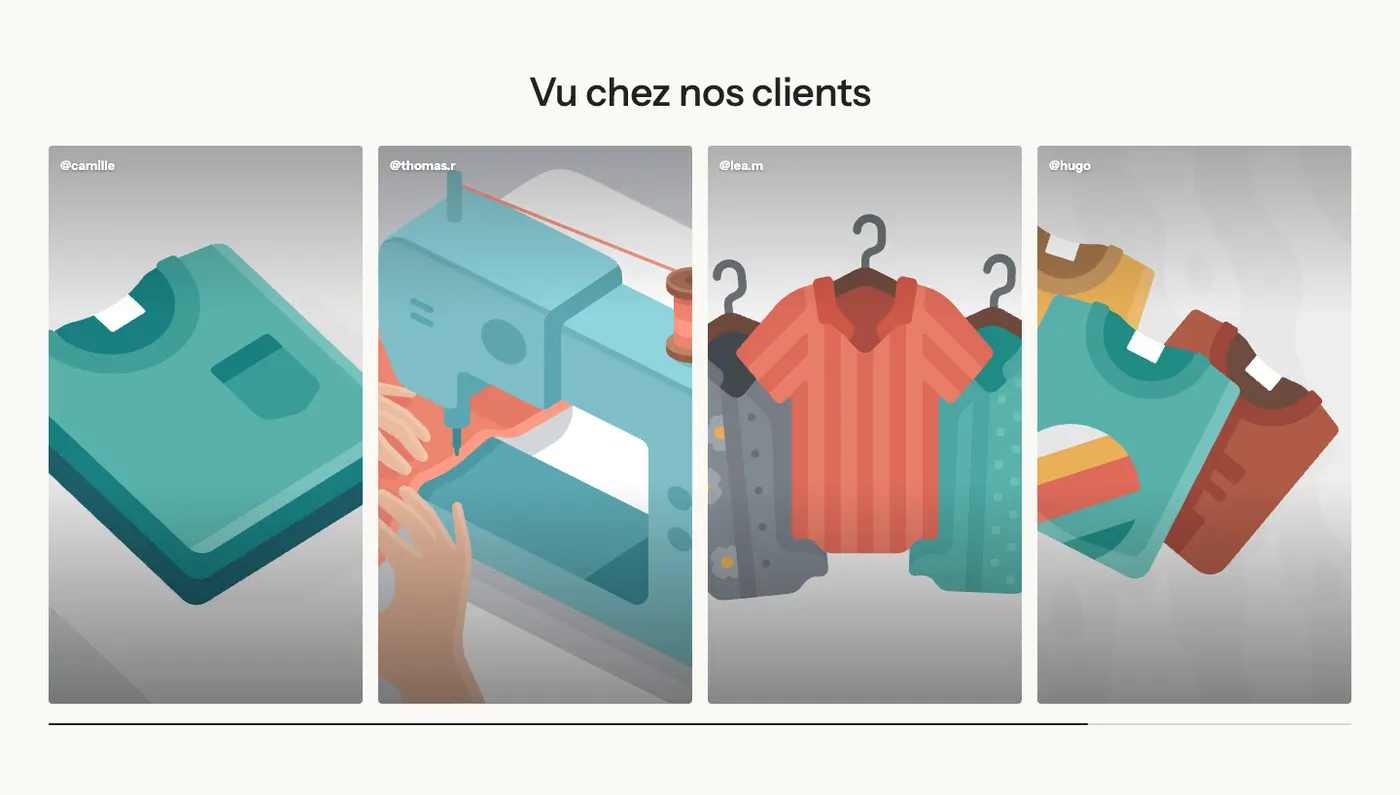
Die Lumyx-Demo nutzt sie für die Setups ihrer Kund:innen, mit dem Produkt unter jedem Video:
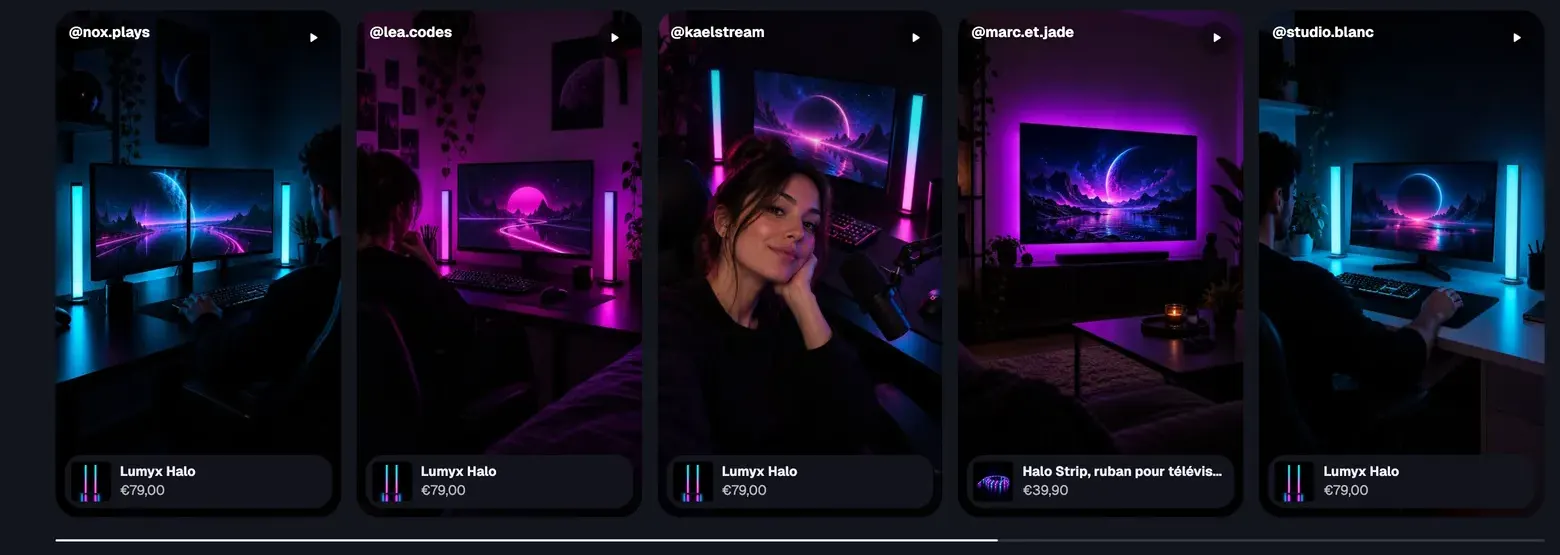
Auf den Demos
Maison Mocha zeigt sechs Beiträge im Hochformat, jeder mit dem getragenen Teil:
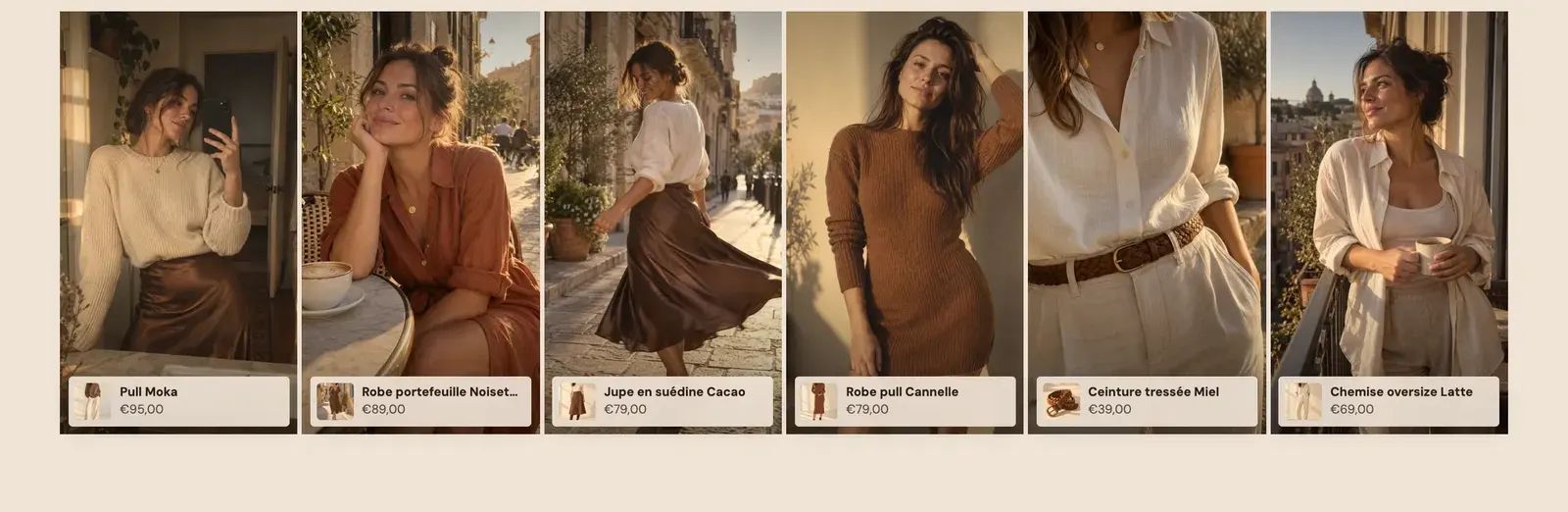
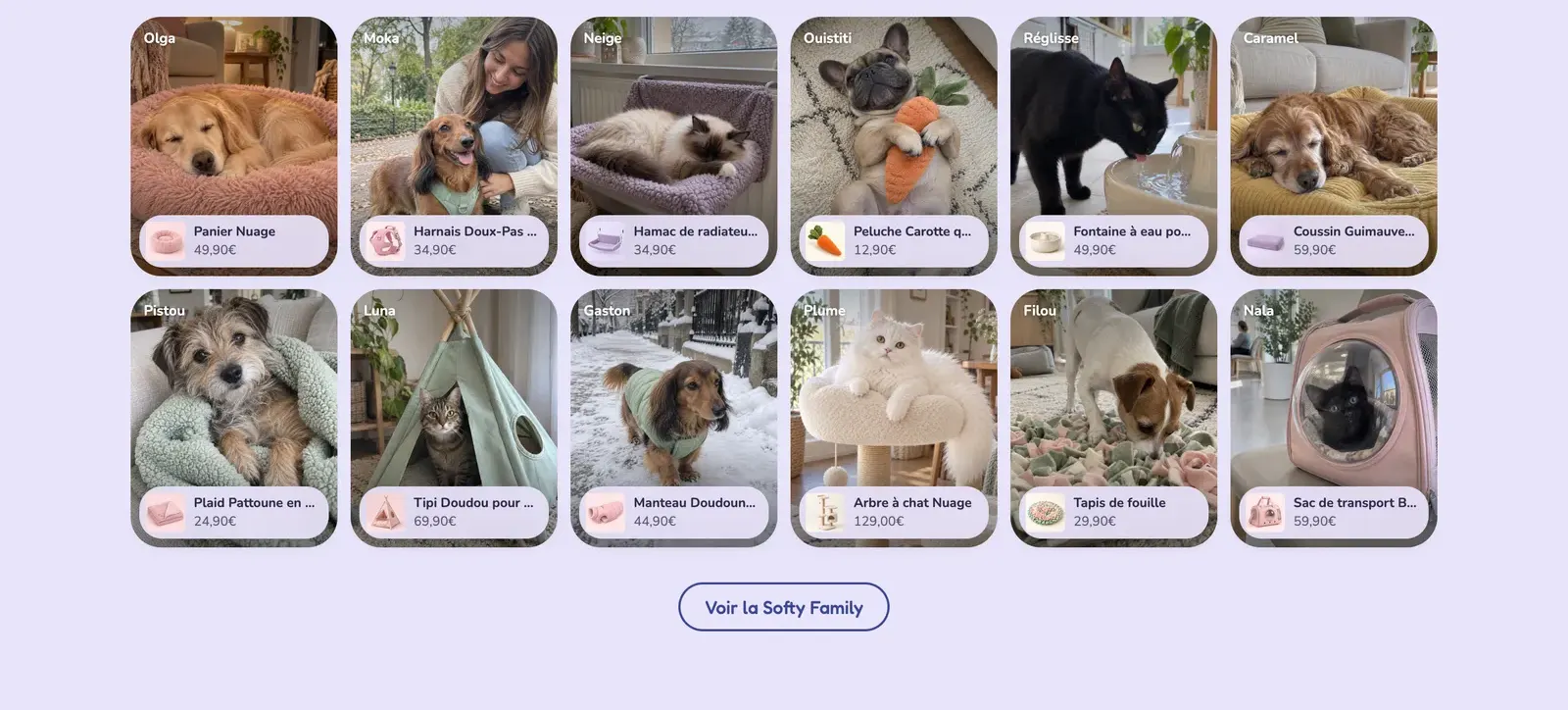
Softy widmet seiner Community eine ganze Seite, mit einem Raster aus vier Spalten:

Was deine Kund:innen sehen
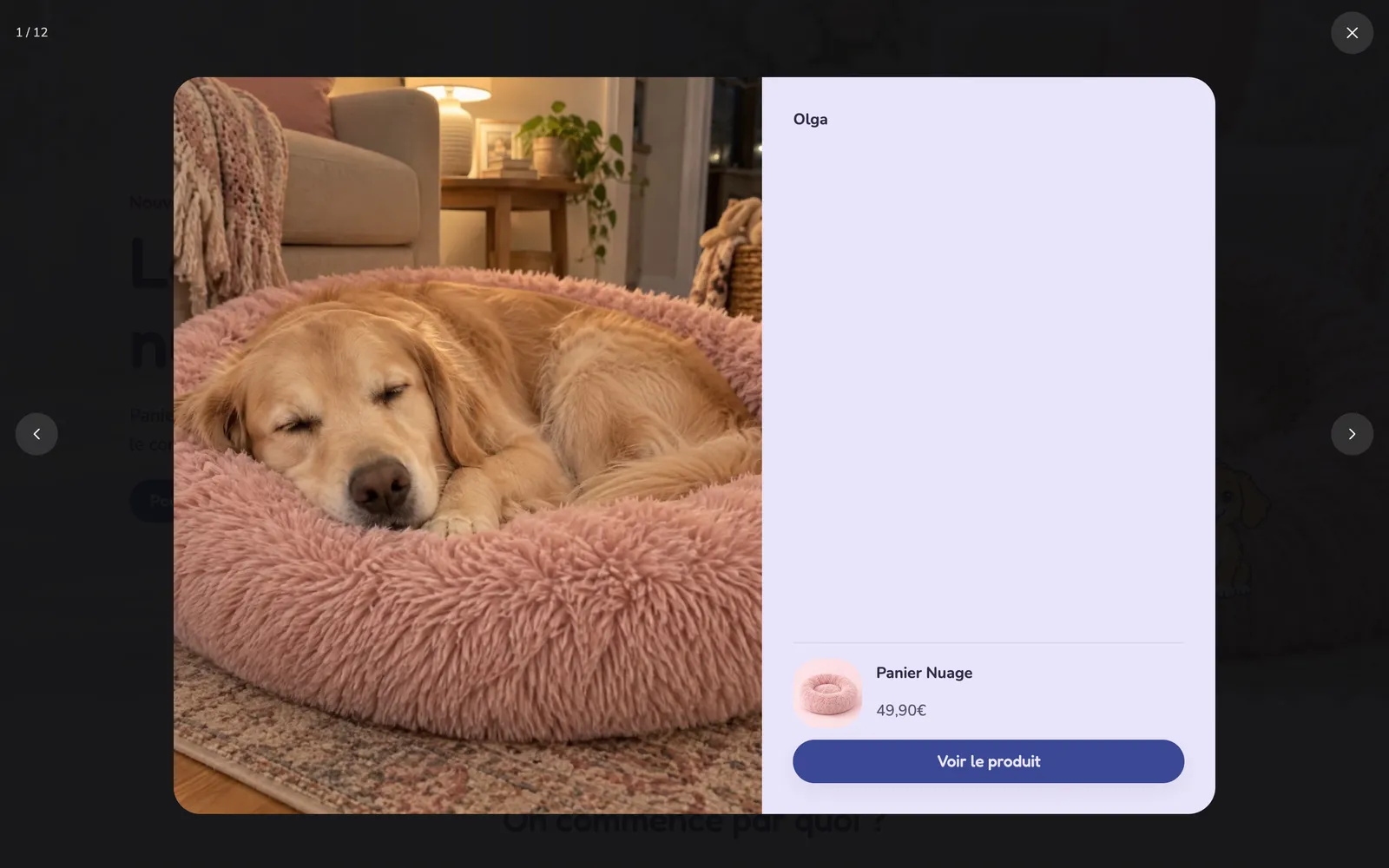
Bei einem Klick auf einen Beitrag öffnet sich eine Vollbild-Ansicht: das Foto oder Video in groß, der Name der Autorin oder des Autors, der Text und das Produkt mit seinem Preis und einer Schaltfläche Produkt ansehen. Mit Pfeilen geht es von einem Beitrag zum nächsten.
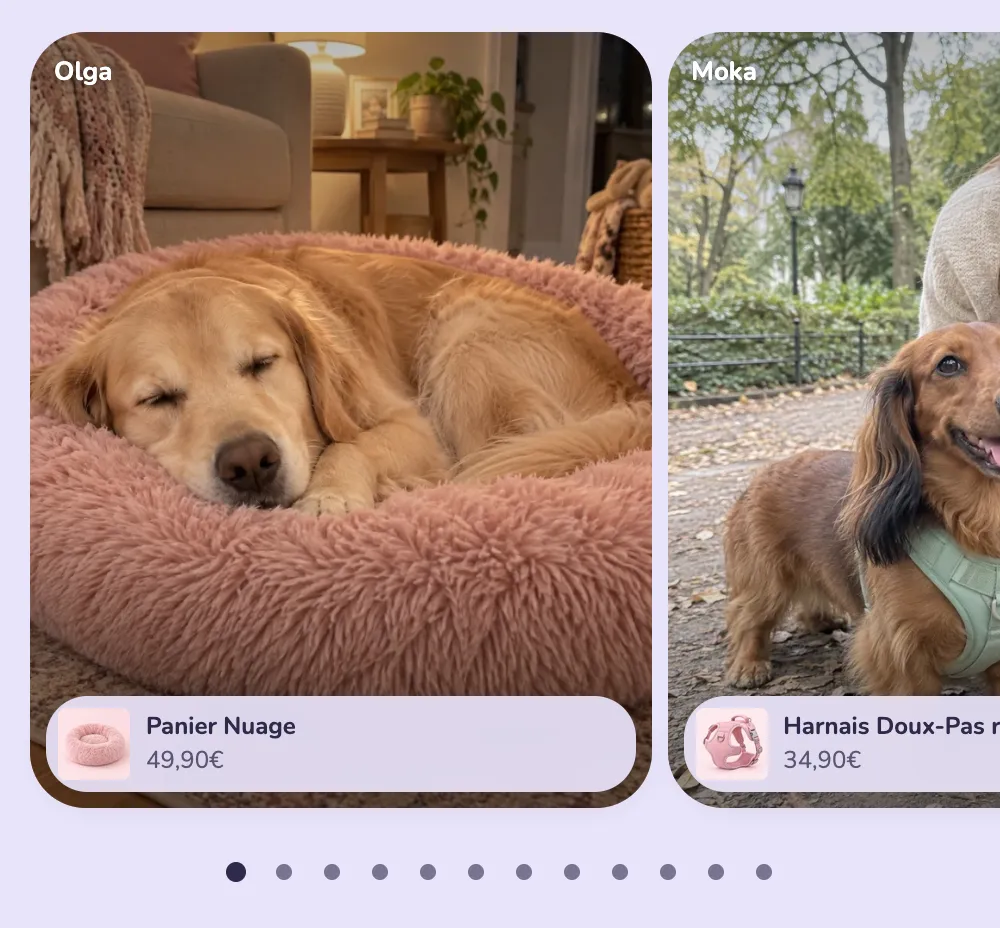
Auf Mobilgeräten laufen die Beiträge als Karussell durch:
Abschnitt hinzufügen
- Speichere die Fotos und Videos deiner Kund:innen (mit ihrer Zustimmung) und lade sie dann in deinem Shopify-Adminbereich unter Inhalt > Dateien hoch.
- Öffne Onlineshop > Themes und klicke auf Theme bearbeiten.
- Wähle im oberen Menü die Vorlage aus (zum Beispiel Startseite).
- Klicke auf Abschnitt hinzufügen, öffne die Kategorie Medien und wähle Unser Instagram shoppen oder Kundenvideos aus.
- Klicke auf jeden Kundenbeitrag, um das Bild oder Video, den Autor und das Produkt auszuwählen.
- Klicke auf Speichern.
Die Blöcke des Abschnitts
| Block | Wofür er da ist |
|---|---|
| Überschrift, Text, Gruppe, Schaltfläche | Die Überschrift, die Einladung zum Teilen und die Schaltfläche zu deinem Account. |
| Kundenfotos und -videos | Das Raster oder Karussell. Gibt es auch als Block unter Block hinzufügen > Medien. |
| Kundenbeitrag | Ein Foto oder Video einer Kundin oder eines Kunden. |
Kundenbeitrag
- Bild oder Video.
- Autor: oben auf dem Beitrag angezeigt („@camille“, „Olga“).
- Text: die Bildunterschrift, angezeigt in der Vollbild-Ansicht.
- Produkt: die Produktkarte mit Bild und Preis, auf dem Beitrag und in der Vollbild-Ansicht.
- Link: eine optionale Adresse, zum Beispiel der ursprüngliche Instagram-Beitrag.
Kundenfotos und -videos
- Gruppe Layout: Layout (Raster oder Karussell), Karussell auf Mobilgeräten, Spalten auf dem Desktop (standardmäßig 5), Spalten auf Tablets, Spalten auf Mobilgeräten, Abstände zwischen Spalten und Reihen, Volle Bildschirmbreite nutzen.
- Gruppe Steuerelemente (Karussell): Pfeile, Schrittweite, Navigationsstil, Stil der Seitennummerierung (Punkte, Fortschrittsbalken, Zähler), Folien automatisch wechseln.
- Gruppe Medien: Bildverhältnis (Quadrat, Hochformat, Vertikal (9:16) oder Querformat), Beim Klick vergrößern, Zoom beim Hover, Autoplay für Videos (ohne Ton, sobald sie im Bild sind).
Die Einstellungen des Abschnitts
Der Abschnitt hat den Rahmen, den fast alle Abschnitte gemeinsam haben: Layout, Farbpalette, Trennlinien und Animationen. Siehe Den Theme-Editor verstehen.
Tipps und Fallstricke
- Hol immer die Zustimmung deiner Kund:innen ein, bevor du ihr Foto oder Video veröffentlichst, und bewahre ihre Antwort auf.
- Der Abschnitt importiert nichts automatisch aus Instagram: Jeder Beitrag ist ein Bild oder Video, das du selbst auswählst. Tausche sie ab und zu aus, damit die Wall lebendig bleibt.
- Wähle das Bildverhältnis passend zu deinen Inhalten: Quadrat für einen Instagram-Feed, Vertikal (9:16) für Smartphone-Videos.
- Gib bei jedem Beitrag das Produkt an: Erst das macht aus einem schönen Foto einen Weg zum Kauf.
- Setze lieber auf kurze, leichte Videos. Das Theme startet nur das am besten sichtbare Video und pausiert die anderen.